
Warum ein GeoTIFF-Orthofoto mehr ist als ein schönes Luftbild
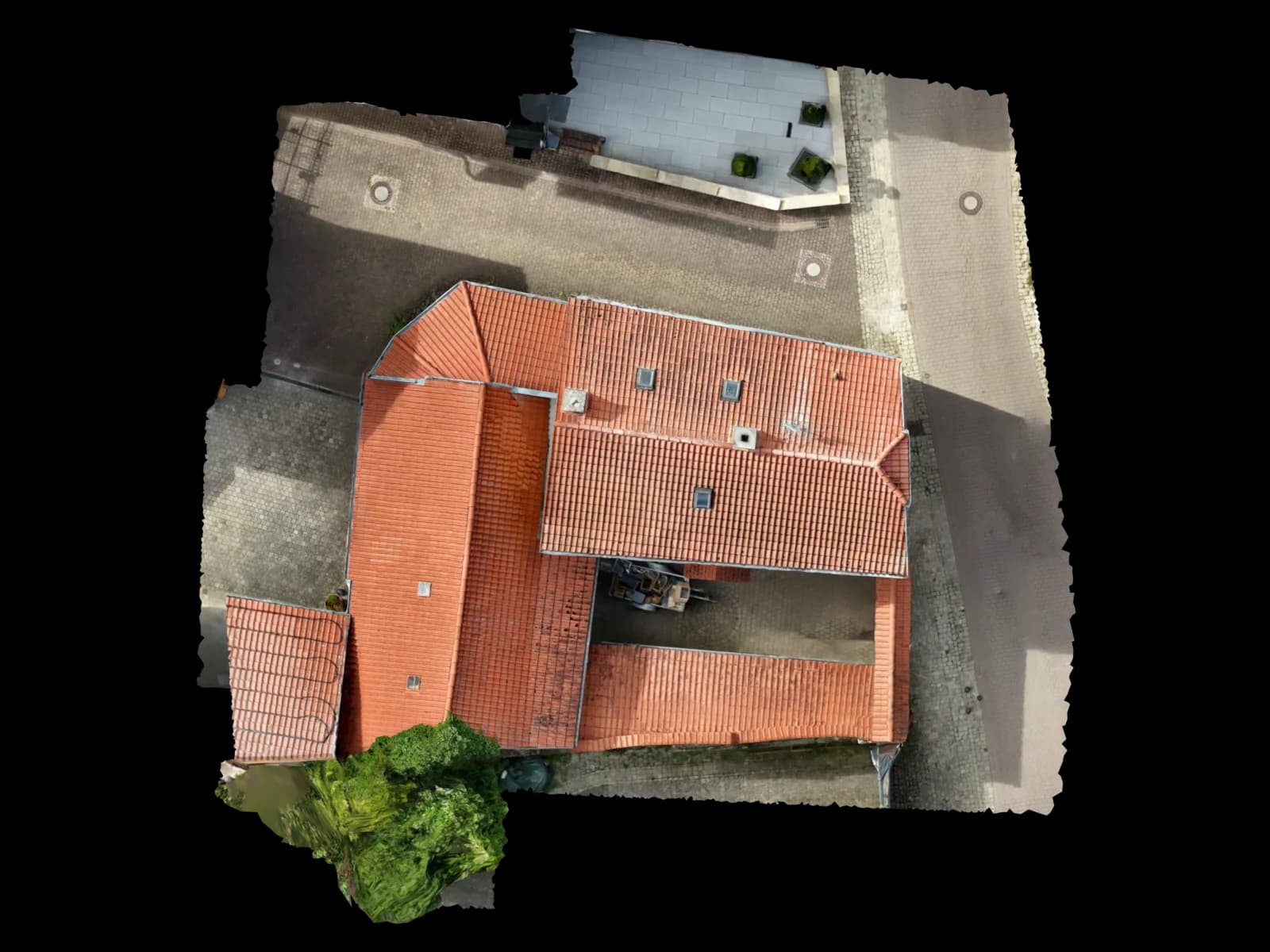
Ein normales Bild zeigt Pixel. Ein GeoTIFF verbindet diese Pixel zusätzlich mit räumlicher Information. Der OGC GeoTIFF-Standard beschreibt GeoTIFF als TIFF-basiertes Austauschformat für georeferenzierte oder geocodierte Bilddaten. Damit wird ein Orthofoto nicht nur anschaulich, sondern in GIS, CAD und Planungssoftware räumlich einordenbar.
Für Voxelia ist das ein typischer Verarbeitungsfall: Kunden liefern vorhandene Drohnenbilder, Fassadenfotos oder andere Bilddatensätze. Daraus kann je nach Qualität ein Orthofoto, True-Orthofoto, Orthoplane, CAD-Trace oder 3D-Modell entstehen. Entscheidend ist nicht der Flug selbst, sondern ob die Bilddaten so aufbereitet werden, dass die nächste Software sie korrekt versteht.
Ein GeoTIFF ist besonders relevant, wenn Dachflächen, Grundstücke, Fassaden oder Bestandsflächen als maßstäbliche Unterlage weitergenutzt werden sollen. Für PV-Planung, Dachdecker, Architektur und Vermessungsbüros zählt dann: Liegt das Raster im richtigen Koordinatensystem, mit passender Auflösung und nachvollziehbaren Grenzen vor?
CRS, Pixelgröße, Tiepoints und NoData: Was in der Übergabe geklärt sein muss
GDAL beschreibt GeoTIFF-Georeferenzierung unter anderem über Tiepoint plus Pixelgröße, eine Transformationsmatrix oder eine Liste von GCPs. Praktisch heißt das: Die Datei muss wissen, wo ihr Raster im Raum liegt und wie groß ein Pixel in der Realität ist. Ohne diese Information ist ein TIFF nur ein Bild, aber keine belastbare Planungsunterlage.
Das CRS, also das Koordinatenreferenzsystem, ist der häufigste Stolperstein. WGS84-Koordinaten, ETRS89/UTM, lokale Baustellenkoordinaten oder Schweizer LV95 sind nicht austauschbar. Für CAD kann zusätzlich ein lokaler Nullpunkt sinnvoll sein, während GIS häufig ein offizielles CRS erwartet.
NoData- oder Transparenzbereiche sind ebenfalls wichtig. Orthofotos haben oft unregelmäßige Ränder. Wenn diese sauber als NoData oder Maske übergeben werden, lässt sich das Raster in GIS und CAD besser über andere Daten legen.
| System / Datensatz | Eignung | Ideal für | Praxis-Hinweis |
|---|---|---|---|
| CRS / EPSG-Code | Lagebezug | GIS, Lageplan, georeferenzierte CAD-Unterlagen | Vor Projektstart klären, ob ein amtliches, lokales oder softwareinternes Koordinatensystem benötigt wird. |
| Pixelgröße / GSD | Detailgrad | Dachkanten, Fassaden, Flächenprüfung, PV-Vorplanung | Eine kleine Pixelgröße ersetzt keine schlechte Bildschärfe oder schwache Geometrie. |
| Tiepoints oder Transform | Rasterplatzierung | GeoTIFF-Import in QGIS, AutoCAD Map, Civil 3D und Web-GIS | Das Raster muss nicht nur skaliert, sondern korrekt gedreht und positioniert sein. |
| NoData / Maske | saubere Überlagerung | GIS-Layer, Planausgabe, CAD-Referenz | Unregelmäßige Orthofoto-Ränder sollten nicht als schwarze oder weiße Bildflächen stören. |
GeoTIFF, World File, Cloud Optimized GeoTIFF oder PDF?
GeoTIFF ist das robuste Standardformat für georeferenzierte Rasterübergaben. GDAL unterstützt GeoTIFF breit und kann auch BigTIFF für sehr große Dateien lesen und schreiben. Wenn die Georeferenzierung nicht direkt in der TIFF-Datei steckt, kann GDAL zusätzlich World Files wie TFW, TIFW oder WLD berücksichtigen.
Ein World File speichert die räumliche Platzierung separat, ist aber anfälliger für verlorene Begleitdateien. Ein PDF ist dagegen gut für Kommunikation und Freigabe, aber selten das beste Arbeitsformat für genaue GIS- oder CAD-Weiterverarbeitung.
Für sehr große Orthofotos oder Web-Viewer kann ein Cloud Optimized GeoTIFF sinnvoll sein. COG ist so aufgebaut, dass Clients Teilbereiche effizient über HTTP lesen können. Das ist praktisch für große Rasterdaten, aber nicht jedes CAD-Programm profitiert davon direkt.
Import in CAD, GIS und Planungssoftware: Warum dasselbe Orthofoto unterschiedlich vorbereitet wird
QGIS kann georeferenzierte Raster direkt als Layer nutzen und bietet selbst einen Georeferencer, der über GCPs Raster an bekannte Koordinaten bindet. Für GIS-Workflows stehen CRS, Pixelgröße, Nodata, Overviews und Layerkombination im Vordergrund.
CAD-Workflows sind anders. Dort stören sehr große Koordinaten, schwere Raster und uneindeutige Einheiten häufig mehr als im GIS. Für AutoCAD-, BricsCAD- oder Revit-nahe Übergaben wird deshalb oft ein lokaler Arbeitsnullpunkt, eine reduzierte Rasterauflösung oder ein ergänzender Vektor-Trace benötigt.
Für PV-Planung zählt wiederum, ob Dachkanten, Störkörper und Maßstab zuverlässig genug sind. Ein GeoTIFF kann eine starke Hintergrundebene sein, ersetzt aber kein 3D-Dachmodell, wenn Neigung, Gauben, Attika, Kamine oder Verschattung räumlich bewertet werden müssen.
Typische Fehler bei GeoTIFF-Orthofotos aus vorhandenen Bilddaten
Viele Probleme entstehen erst beim Import. Die Datei sieht in einem Viewer korrekt aus, liegt aber in CAD verschoben, wird in Metern statt Millimetern interpretiert oder verliert beim Versand die World-File-Referenz. Deshalb gehört zur Übergabe mehr als nur der Exportknopf.
Auch eine sehr hohe Auflösung kann kontraproduktiv sein. Wenn ein Orthofoto riesig ist, aber die Ausgangsbilder unscharf waren oder die Dachkante durch Perspektive verdeckt ist, entsteht keine zusätzliche Planungsgenauigkeit. Für technische Übergaben muss die Pixelgröße zur realen Bildqualität passen.
Voxelia benennt solche Grenzen bewusst. Ein lokal skaliertes Orthofoto, ein georeferenziertes GeoTIFF und eine vermessungsnahe Unterlage sind unterschiedliche Produkte.
| Risikoszenario | Warum es kritisch ist | Typisches Symptom | Gegenmaßnahme |
|---|---|---|---|
| Falsches oder fehlendes CRS | Das Raster liegt im falschen Raumbezug | Orthofoto erscheint weit versetzt oder gespiegelt | EPSG-Code, Höhenbezug und lokale Transformation vor Export klären |
| World File getrennt vom Bild | Die Georeferenzierung steckt in einer Begleitdatei | TIFF öffnet sich nur als normales Bild | GeoTIFF mit eingebetteter Referenz bevorzugen oder Begleitdateien gebündelt liefern |
| Zu schweres Raster für CAD | CAD-Systeme sind für große Raster weniger tolerant als GIS | Langsamer Import, Abstürze oder zähe Navigation | Ausschnitt, Overviews, Kompression oder ergänzenden CAD-Trace bereitstellen |
| NoData als schwarzer Rand | Transparenz oder Maske wurde nicht sauber exportiert | Orthofoto überdeckt andere Planlayer | NoData-/Alpha-Maske testen und Importziel prüfen |
So bereitet Voxelia ein Orthofoto als GeoTIFF, CAD-Unterlage oder GIS-Layer auf
Der Workflow beginnt mit dem Zielsystem. Ein QGIS-Layer, eine CAD-Unterlage für Dachaufmaß, ein PV-Hintergrundbild und ein Viewer-Tile brauchen nicht denselben Export. Danach prüfen wir Bildqualität, Überlappung, EXIF/GNSS, Kontrollpunkte und den benötigten Raumbezug.
Wenn die vorhandenen Bilder für ein Orthofoto reichen, wird der Export auf die Weiterverwendung zugeschnitten. Bei Bedarf entstehen zusätzlich DXF/DWG-Kanten, ein 3D-Modell, ein Web-Viewer oder ein Qualitätsvermerk, der die Grenzen des Datensatzes transparent macht.
Zielsoftware und Raumbezug klären
Vor dem Export wird festgelegt, ob GIS, CAD, PV-Software, BIM-Referenz oder Viewer das führende Ziel ist.
Bilddaten und Referenzen prüfen
Voxelia bewertet Schärfe, Überlappung, GSD, EXIF/GNSS, GCPs, Referenzmaße und mögliche Kontrollpunkte.
Orthofoto und Randbereiche aufbereiten
Raster, Pixelgröße, NoData-Maske, Zuschnitt und Kompression werden passend zur Übergabe vorbereitet.
Importfähig liefern
Je nach Ziel entstehen GeoTIFF, zugeschnittener Rasterexport, DXF/DWG-Trace, 3D-Modell, Viewer oder eine Kombination daraus.